Guru dan Ustaz/Ustazah
Menyiapkan bahan ajar dengan bantuan AI di TALIMA Studio, lalu mengajarkannya di IFP lewat TALIMA Class, termasuk tanpa internet.
-
1
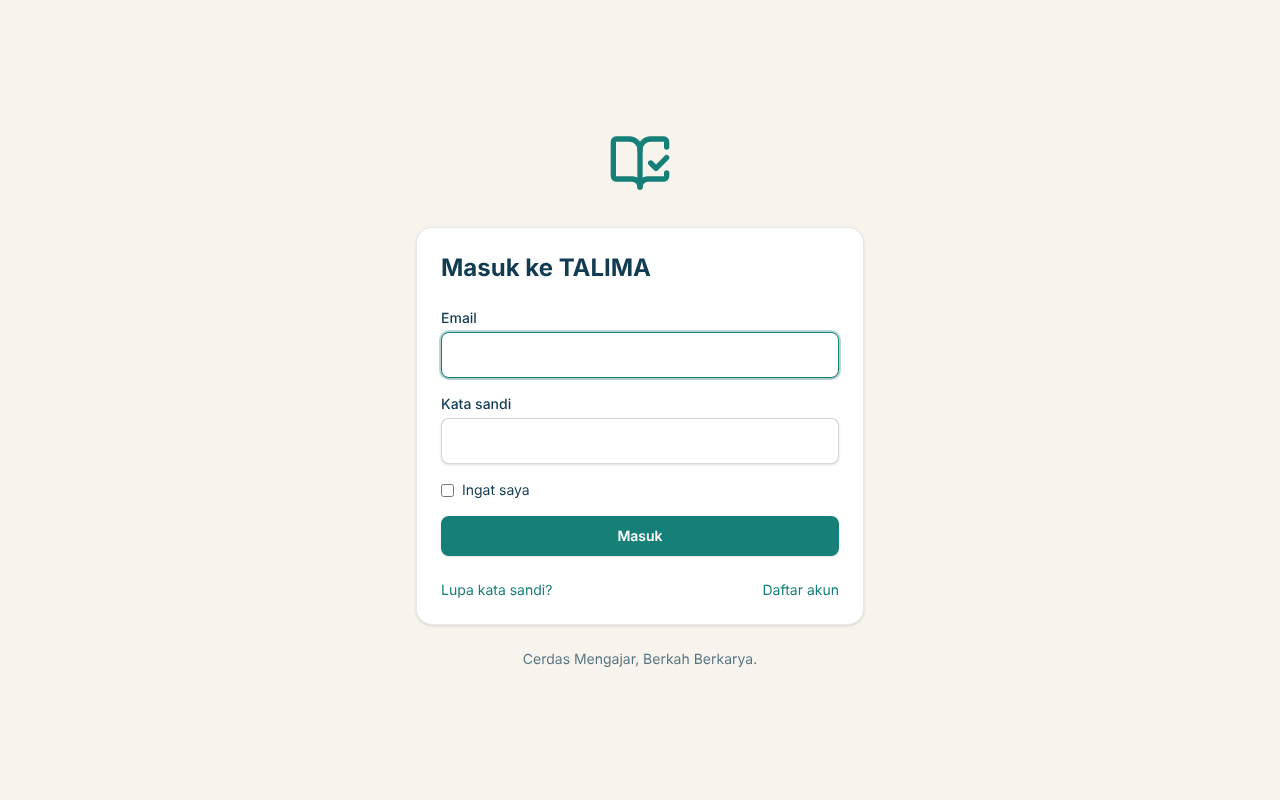
Daftar dan masuk
TersediaBuka halaman Daftar, isi nama, email, dan kata sandi. Setelah itu masuk dengan email dan kata sandi yang sama.
-
2
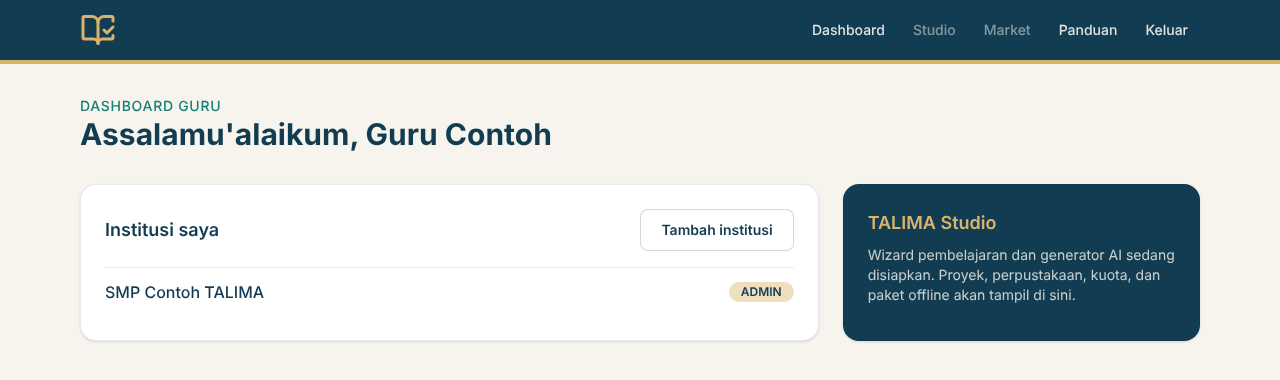
Bergabung ke institusi
TersediaBuat institusi sekolah, madrasah, atau pesantren Anda dari dashboard, atau minta admin sekolah menambahkan Anda.
-
3
Buat proyek lewat wizard
Segera hadirPilih jenjang, kelas, mapel, topik, durasi, dan tujuan pembelajaran. Pilih CP/TP serta sumber rujukan yang sah.
-
4
Tinjau draf dari AI
Segera hadirAI menyusun modul ajar, slide, LKPD, aktivitas sentuh, soal, kunci, dan rubrik. Periksa dan ubah setiap bagian sebelum dipakai.
-
5
Simpan versi dan pratinjau
Segera hadirTandai versi final. Versi lama tetap tersimpan dan bisa dipulihkan.
-
6
Ekspor paket offline
Segera hadirUnduh paket atau salin ke flashdisk, lalu pasang di IFP melalui aplikasi TALIMA Class.
-
7
Mengajar di kelas
Segera hadirGunakan mode Presentasi, Whiteboard, dan Aktivitas. Semua berjalan tanpa internet setelah paket terpasang.
Kreator dan Penjual
Menerbitkan karya pembelajaran ke TALIMA Market, menentukan lisensi dan harga, serta memantau penjualan dan pencairan dana.
-
1
Siapkan profil penjual
Segera hadirLengkapi profil, verifikasi identitas, dan rekening pencairan.
-
2
Pilih proyek yang akan diterbitkan
Segera hadirIsi judul, ringkasan, jenjang, mapel, CP/TP, pratinjau, dan daftar isi.
-
3
Tentukan lisensi dan harga
Segera hadirPilih gratis atau berbayar, serta lisensi personal atau institusi. Pastikan Anda berhak mendistribusikan semua gambar, musik, video, dan kutipan buku.
-
4
Ajukan untuk moderasi
Segera hadirPaket diperiksa otomatis lalu ditinjau moderator. Anda akan diberi tahu bila perlu perbaikan.
-
5
Pantau penjualan dan pencairan
Segera hadirLihat statistik, saldo tertunda, saldo tersedia, dan riwayat payout. Terbitkan versi baru untuk memperbarui produk.
Pembeli
Mencari, membeli atau mengklaim paket pembelajaran, lalu memasangnya di IFP.
-
1
Cari materi
Segera hadirGunakan pencarian dan filter jenjang, kelas, mapel, topik, dan kurikulum. Lihat pratinjau dan demo sebelum membeli.
-
2
Beli atau klaim gratis
Segera hadirHarga final dan biaya ditampilkan sebelum pembayaran. Produk gratis cukup diklaim.
-
3
Unduh dan pasang
Segera hadirProduk masuk ke perpustakaan Anda. Unduh paketnya lalu pasang di TALIMA Class, atau impor ke Studio bila lisensinya mengizinkan.
-
4
Beri ulasan
Segera hadirBagikan pengalaman Anda agar guru lain terbantu memilih.
Admin Sekolah, Madrasah, dan Pesantren
Mengelola institusi, anggota guru, lisensi institusi, dan perangkat IFP di lembaga Anda.
-
1
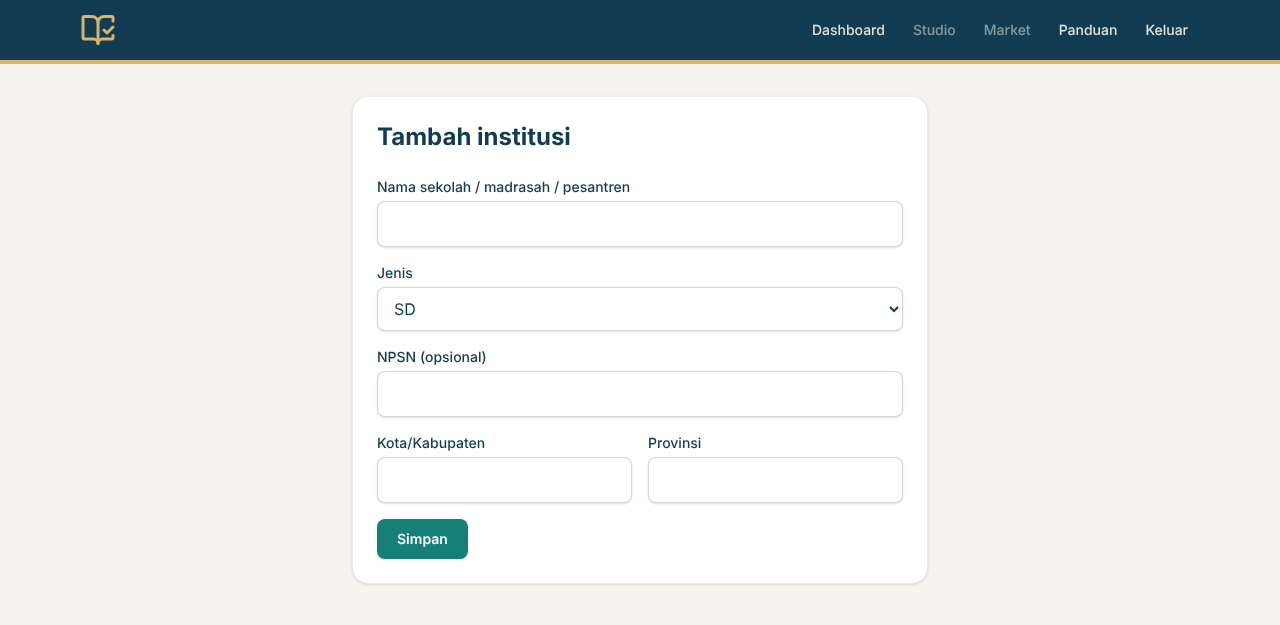
Daftarkan institusi
TersediaDari dashboard, pilih Tambah institusi lalu isi nama, jenis, NPSN, kota, dan provinsi. Pembuat institusi otomatis menjadi admin.
-
2
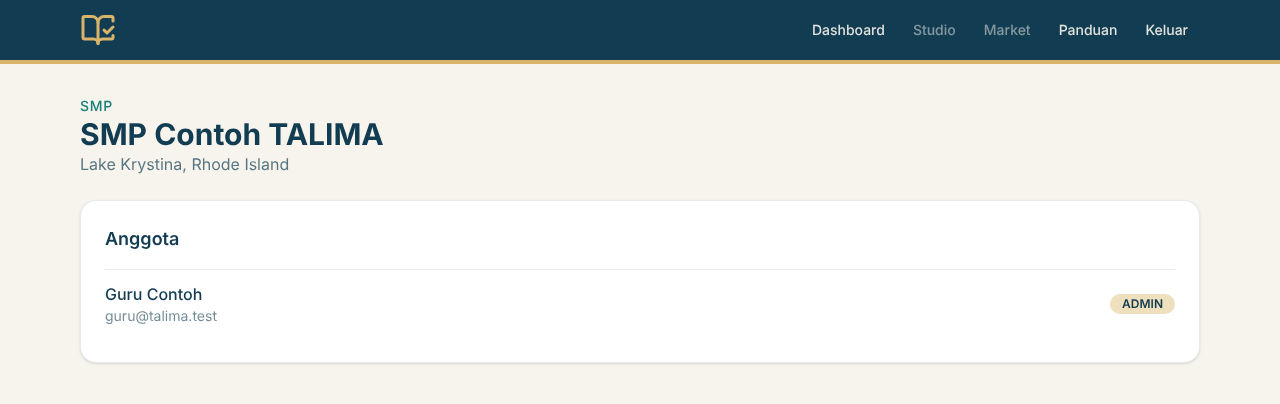
Lihat anggota
TersediaBuka halaman institusi untuk melihat daftar anggota beserta perannya. Hanya anggota yang bisa membuka halaman ini.
-
3
Undang dan atur guru
Segera hadirTambahkan guru sebagai anggota dan tentukan perannya.
-
4
Kelola lisensi dan perangkat
Segera hadirBagikan lisensi institusi ke guru dan catat IFP yang dipakai di setiap kelas.
Moderator
Menjaga mutu dan keabsahan konten TALIMA Market.
-
1
Tinjau antrean produk
Segera hadirPeriksa hasil pemeriksaan otomatis, isi materi, sumber, atribusi, dan klaim hak distribusi.
-
2
Putuskan
Segera hadirSetujui, tolak, atau minta perbaikan. Setiap keputusan wajib disertai alasan dan tercatat.
-
3
Tangani laporan dan banding
Segera hadirTindak lanjuti laporan pelanggaran hak cipta, lakukan takedown bila perlu, dan proses banding kreator.
Admin Platform
Mengelola pengguna, institusi, katalog, komisi, transaksi, konfigurasi, keamanan, dan audit seluruh platform.
-
1
Akses penuh
TersediaAdmin platform dapat membuka semua institusi untuk keperluan dukungan dan audit. Peran ini diberikan oleh tim teknis.
-
2
Kelola pengguna dan institusi
Segera hadirCari pengguna, ubah peran, dan nonaktifkan akun yang melanggar ketentuan.
-
3
Atur komisi dan transaksi
Segera hadirTetapkan komisi, rekonsiliasi pembayaran, refund, dan payout.
-
4
Pantau keamanan dan biaya AI
Segera hadirTinjau log audit, pemakaian token AI, dan kuota per paket langganan.
Tim Support
Membantu pengguna menyelesaikan kendala dengan akses terbatas sesuai tiket.
-
1
Terima tiket
Segera hadirBaca kendala pengguna dan kumpulkan informasi perangkat, versi aplikasi, dan langkah yang dilakukan.
-
2
Bantu sesuai izin tiket
Segera hadirAkses data pengguna hanya sebatas yang dibutuhkan tiket. Semua akses tercatat di log audit.
-
3
Eskalasi bila perlu
Segera hadirTeruskan masalah teknis ke tim pengembang, dan masalah konten ke moderator.